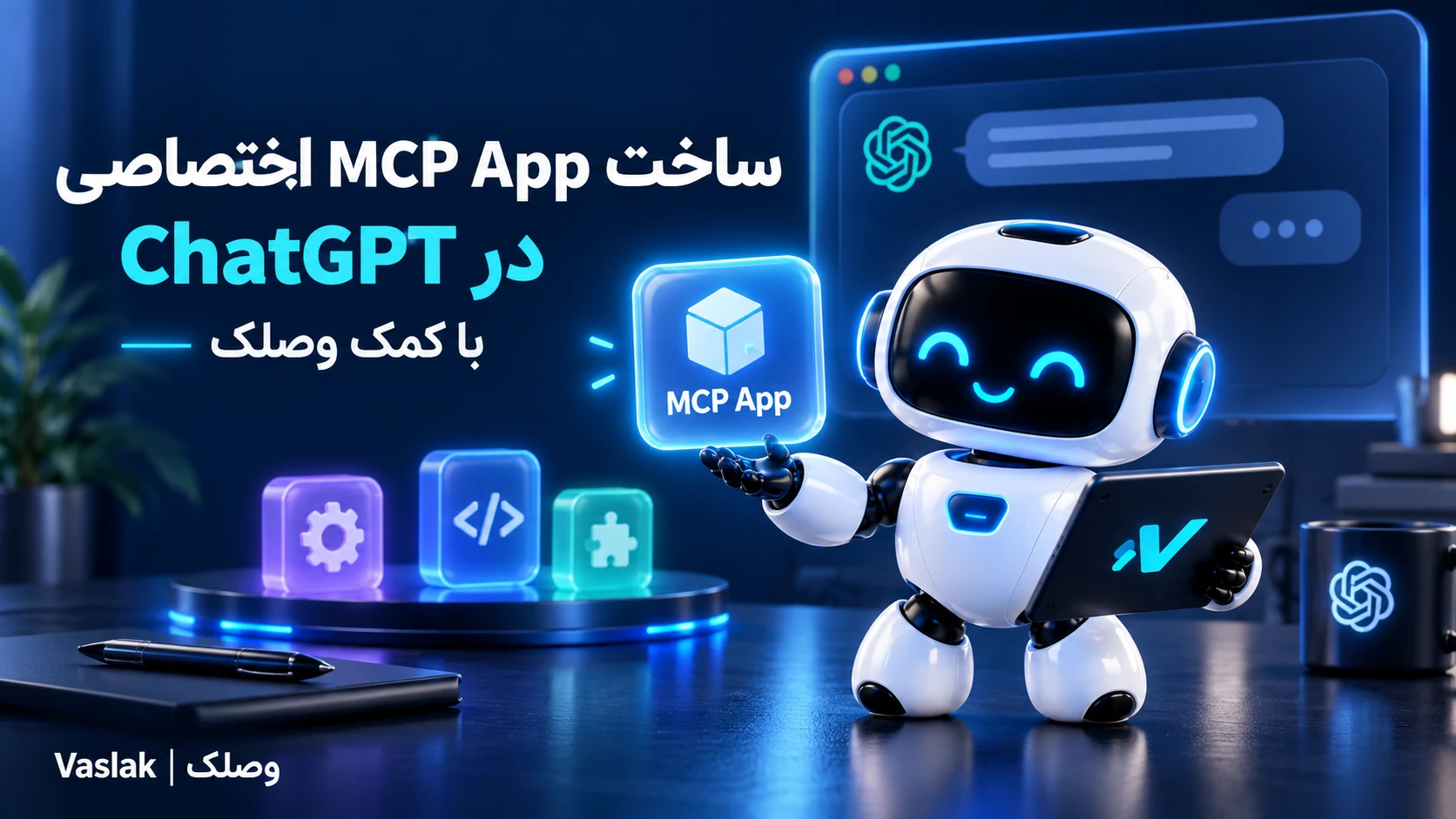
ساخت و انتشار MCP App اختصاصی در ChatGPT با وصلک
راهنمای ساخت Custom MCP App برای وصلک در ChatGPT؛ از Developer Mode و OAuth تا Scan Tools، تست، انتشار Workspace، مجوزها و بهروزرسانی ابزارها.
وصلک یک MCP Gateway راهدور ارائه میکند؛ بنابراین میتوان آن را بهعنوان Custom App در ChatGPT تعریف کرد و ابزارهای مجاز کسبوکار را داخل گفتگو استفاده کرد. این مسیر با واردکردن API Key هر سرویس در ChatGPT تفاوت دارد: هویت و مجوز از طریق وصلک مدیریت میشوند.
قابلیتهای ChatGPT و مسیر منو ممکن است تغییر کنند. این راهنما بر وضعیت اعلامشده رسمی OpenAI در شهریور ۱۴۰۵ / سپتامبر ۲۰۲۶ نوشته شده است.
دسترسی بر اساس پلن
طبق راهنمای رسمی OpenAI، پشتیبانی کامل MCP شامل عملیات Write/Modify در حالت Beta برای ChatGPT Business و Enterprise/Edu روی وب ارائه میشود. کاربران Pro میتوانند App بسازند، اما اتصال MCP آنها در Developer Mode به Read/Fetch محدود است.
در Business، Admin یا Owner App را میسازد و منتشر میکند. در Enterprise/Edu، RBAC میتواند Developer Mode و دسترسی به App را برای افراد مشخص کنترل کند.
پیشنیازها
- سازمان فعال در وصلک
- حداقل یک کانکتور متصل و تستشده
- دسترسی عضو به ابزارهای موردنیاز
- ChatGPT Workspace با قابلیت Custom MCP App
- Endpoint راهدور و OAuth سالم وصلک
- فهرست عملیات حساس و سیاست تأیید
مرحله ۱: Developer Mode را فعال کنید
Admin یا Owner از تنظیمات Workspace بخش Apps، Developer Mode یا Create custom MCP connector را فعال میکند. در Enterprise/Edu ممکن است ابتدا دسترسی از Permissions & Roles داده شود.
مرحله ۲: یک App جدید بسازید
در Workspace Settings → Apps → Create یک App جدید ایجاد و Endpoint MCP وصلک و Metadata لازم را وارد کنید. ChatGPT به Remote MCP Server متصل میشود؛ Server محلی بدون Tunnel مستقیماً قابل استفاده نیست.
مرحله ۳: OAuth وصلک را تکمیل کنید
اگر Authentication روی OAuth تنظیم شده باشد، ChatGPT کاربر را به وصلک هدایت میکند. پس از ورود و تأیید، Token محدود برای همان کاربر و سازمان صادر میشود. Refresh Token و تنظیمات Authorization باید مطابق الزامات کلاینت باشند.
مرحله ۴: Scan Tools را اجرا کنید
ChatGPT ابزارها و Schema ورودی را از MCP Server میخواند. در این مرحله نام، توضیح، ریسک و پارامترهای ابزارها را بازبینی کنید. ابزارهای مبهم یا بیشازحد عمومی قبل از انتشار باید اصلاح شوند.
مرحله ۵: App را در حالت Draft تست کنید
- چند درخواست فقطخواندنی اجرا کنید.
- Connection درست را در چندسرویسی بودن بررسی کنید.
- خطاهای Permission و Scope را آزمایش کنید.
- عملیات Write را با داده آزمایشی و تأیید بررسی کنید.
- رفتار Prompt Injection و ورودی نامعتبر را بسنجید.
- Audit Log وصلک و نتیجه سرویس مقصد را تطبیق دهید.
مرحله ۶: انتشار برای Workspace
تنها Admin یا Owner میتواند App را Publish کند. قبل از انتشار، هشدارهای ایمنی و Write Actionها را مرور و گروههای مجاز را تعیین کنید. پس از انتشار، App در فهرست Apps تأییدشده Workspace دیده میشود.
استفاده در گفتگو
کاربر برای یک پیام میتواند یک یا چند App را انتخاب کند. انتخاب App به همان پیام مربوط است؛ برای دریافت داده تازه یا اجرای Action در Follow-up، App باید دوباره انتخاب یا @mention شود.
ChatGPT میتواند چند App داخلی و شخص ثالث را در یک Prompt ترکیب کند. با این حال، در وصلک اغلب یک App واحد میتواند چند کانکتور را زیر سیاست مرکزی ارائه کند.
چگونه ChatGPT چند سرویس کسبوکار را در یک درخواست ترکیب میکند؟
مجوزهای دو لایه
لایه اول، Permissionهای ChatGPT App و Workspace است. لایه دوم، مجوز عضو، Connection و Tool در وصلک است. سرویس مقصد نیز ممکن است مجوز بومی خود را اعمال کند. عبور از یک لایه نباید به معنای عبور از بقیه باشد.
تأیید عملیات
ChatGPT ممکن است بر اساس Permission و Context پیش از Write Action تأیید بخواهد. وصلک نیز میتواند تأیید داخل پنل را برای ابزار حساس الزام کند. این دو کنترل مکملاند و نباید فقط به Prompt اعتماد کرد.
بهروزرسانی App
تغییرات MCP Server خودکار در Workspace فعال نمیشوند. Admin با Refresh مجموعه Actionها را میگیرد؛ Actionهای جدید پیشفرض غیرفعالاند و تغییر Actionهای موجود بهصورت Diff نمایش داده میشود.
در زمان نگارش، Business برای تغییر ابزار یا Metadata پس از انتشار معمولاً نیازمند ساخت و انتشار دوباره App است؛ Enterprise/Edu کنترل بیشتری برای فعال یا غیرفعالکردن Actionها دارد.
چرا ابزارهای جدید MCP نباید خودکار فعال شوند؟
نمونه درخواستهای تست
- «فقط فهرست سفارشهای امروز را بخوان و هیچ تغییری نده.»
- «ابزارهایی را که برای این درخواست میخواهی استفاده کنی قبل از اجرا نام ببر.»
- «یک پیشنویس WordPress بساز، اما منتشر نکن.»
- «تغییر وضعیت این سفارش را آماده کن و منتظر تأیید بمان.»
- «از دو سرویس داده بخوان و اختلافها را با منبع هر عدد نشان بده.»
رفع اشکال
- Scan Tools شکست میخورد: Endpoint، TLS و دسترسی شبکه را بررسی کنید.
- OAuth کامل نمیشود: Redirect، Issuer و Refresh Token را بازبینی کنید.
- ابزار دیده نمیشود: Permission عضو یا Snapshot App را Refresh کنید.
- Write Action کار نمیکند: پلن ChatGPT، Permission App، تأیید و مجوز وصلک را بررسی کنید.
- App محلی است: از Remote Server یا Secure MCP Tunnel پشتیبانیشده استفاده کنید.
منبع رسمی
Developer mode and MCP apps in ChatGPT
جمعبندی
ساخت App پایان کار نیست؛ مرحله اصلی، بازبینی Toolها، Scopeها، Write Actionها و مسیر بهروزرسانی است. وصلک اتصال سرویسها و سیاست ابزار را متمرکز میکند و ChatGPT محیط استفاده و کنترل Workspace را فراهم میسازد.